/Pengadaan Barang/Rencana Pembelian

Rencana Pembelian

Panduan lengkap untuk mengelola rencana pembelian barang di Farmaklik.

1

Tambah Rencana

Panduan lengkap untuk membuat rencana pembelian baru di Farmaklik.

Langkah 1: Buka Menu Rencana Pembelian

Buka menu 'Pengadaan Barang' di panel samping kiri, lalu pilih tab 'Rencana'. Untuk membuat rencana baru, klik tombol 'Tambah Rencana' di kanan atas atau tengah halaman.
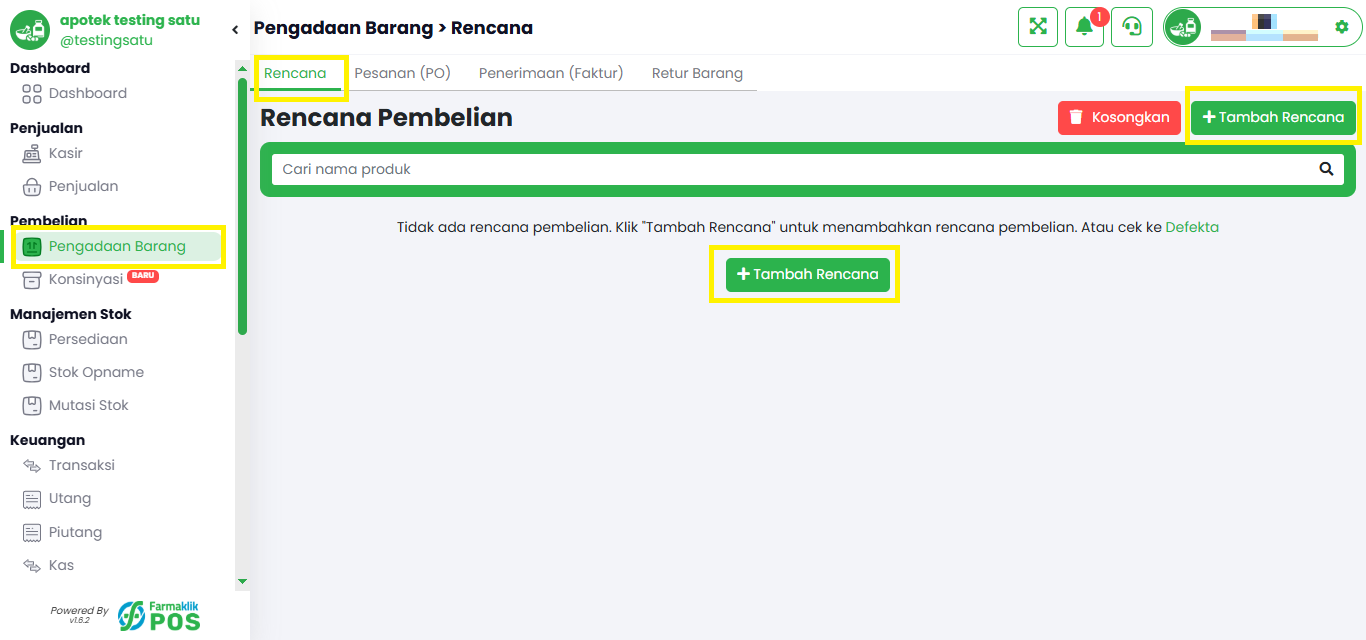
Langkah 1: Buka Menu Rencana Pembelian

Langkah 2: Pilih Produk

Pilih produk yang akan dibeli dengan mengetik nama barang di kolom pencarian.
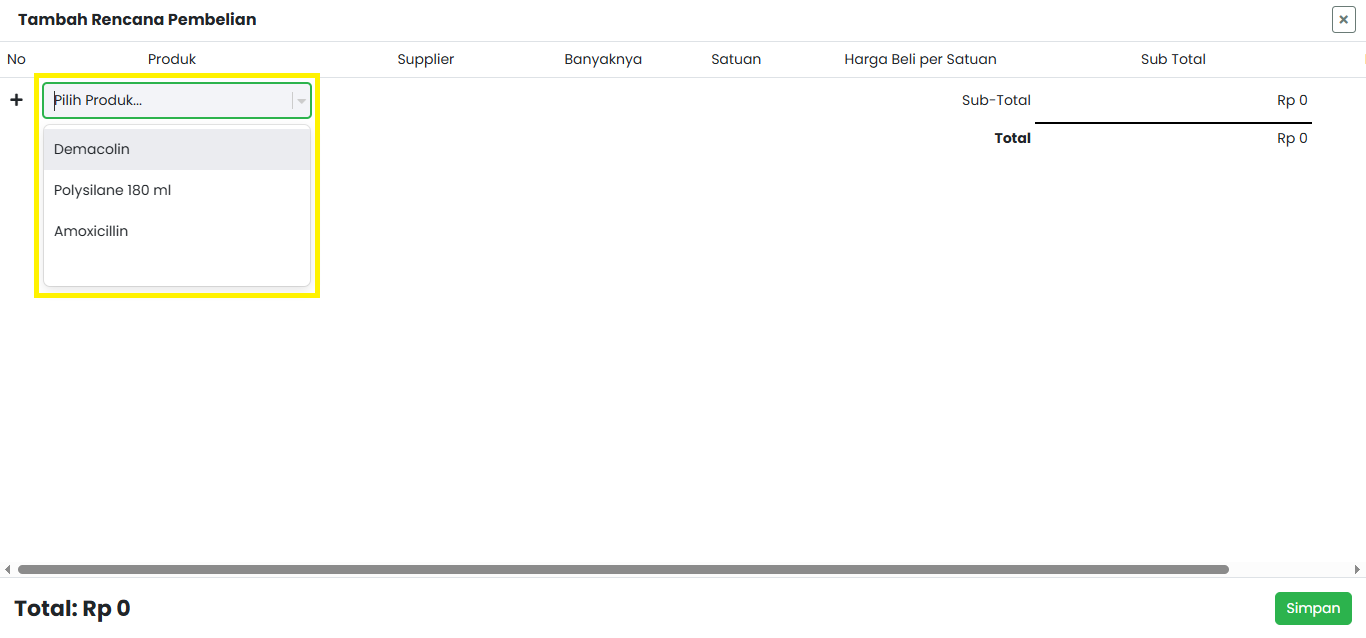
Langkah 2: Pilih Produk
Jika produk belum terdaftar, klik tombol '+ Tambah' untuk menambahkan produk baru ke sistem.
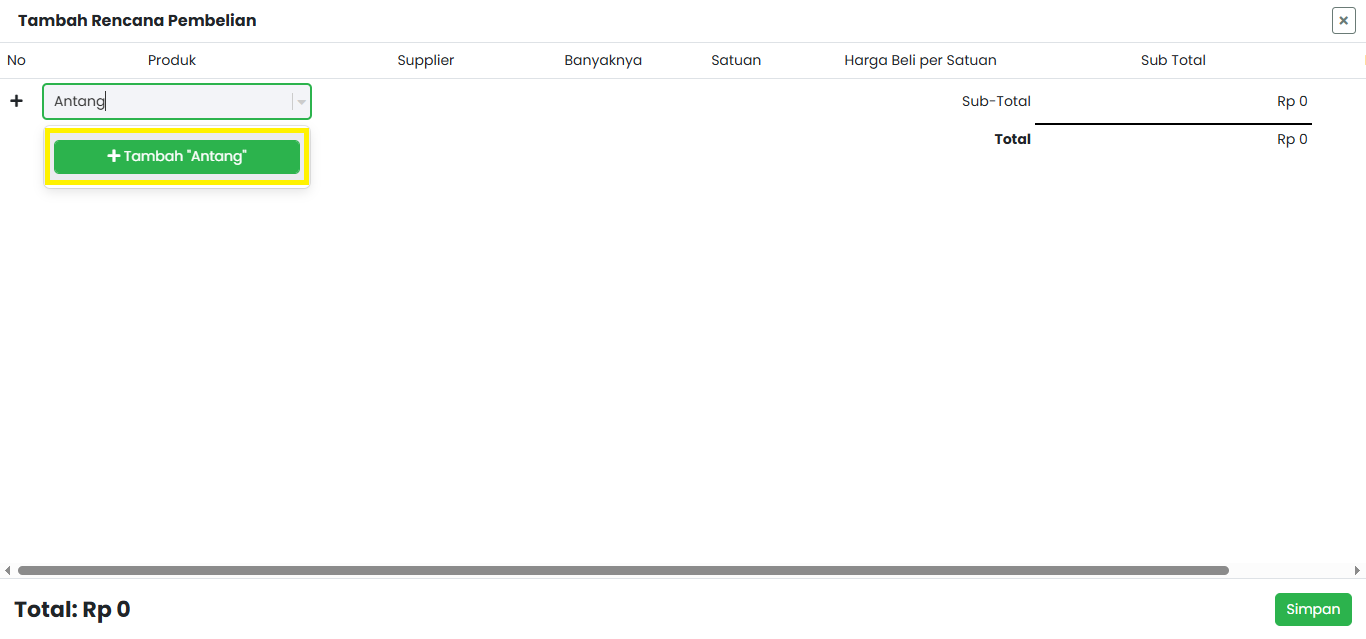
Tambah Rencana
Lengkapi informasi produk yang diperlukan pada form yang muncul, lalu klik 'Tambah' untuk menyimpan produk baru.
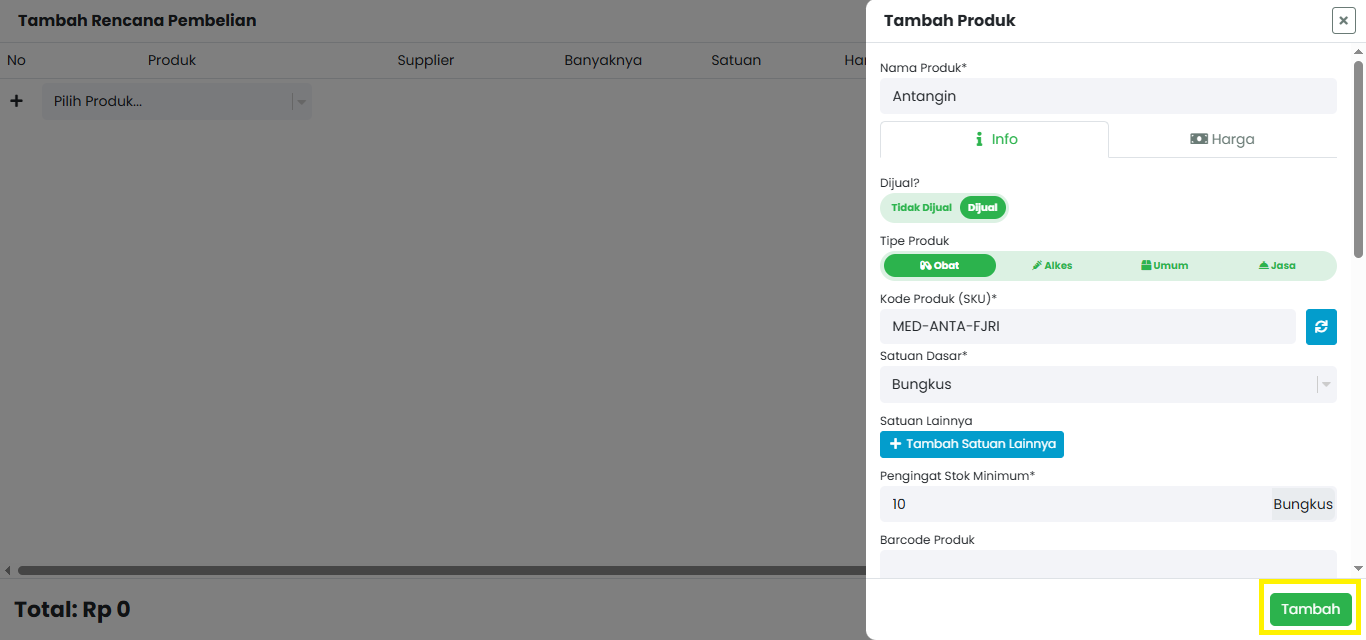
Tambah Rencana

Langkah 3: Pilih Supplier

Pilih supplier untuk produk yang akan dibeli dengan mengetik nama supplier di kolom pencarian.
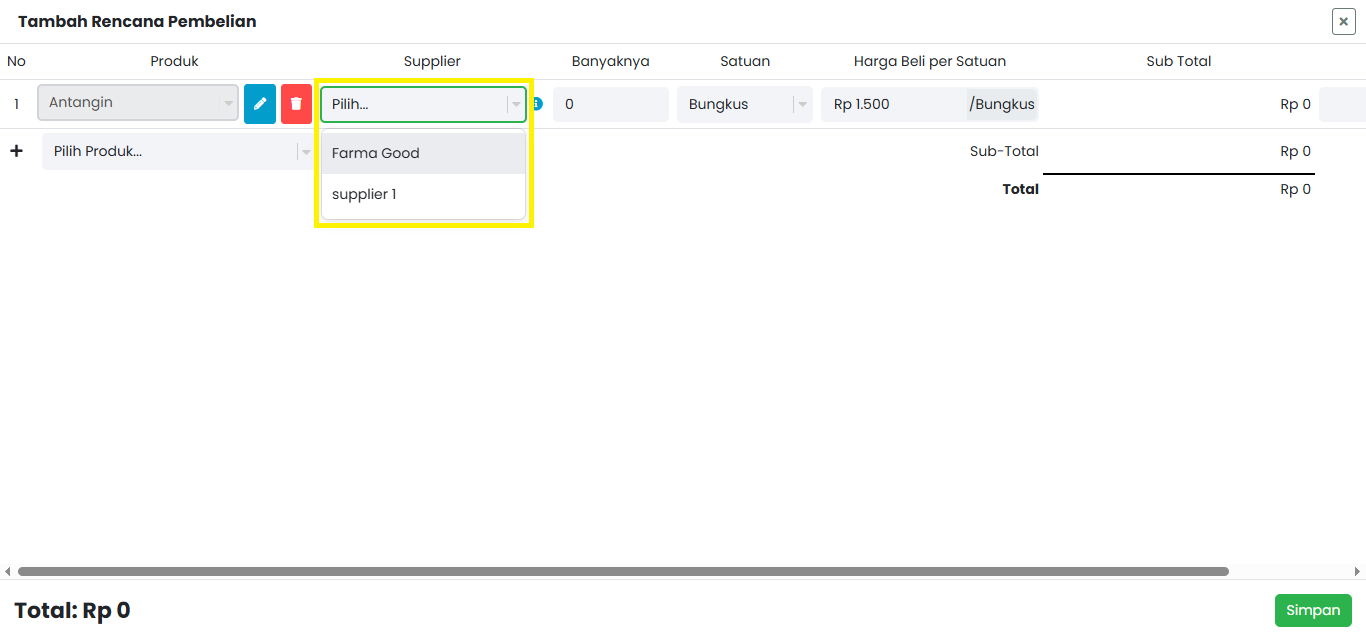
Langkah 3: Pilih Supplier
Jika supplier belum terdaftar, klik tombol '+ Tambah' untuk menambahkan supplier baru ke sistem.
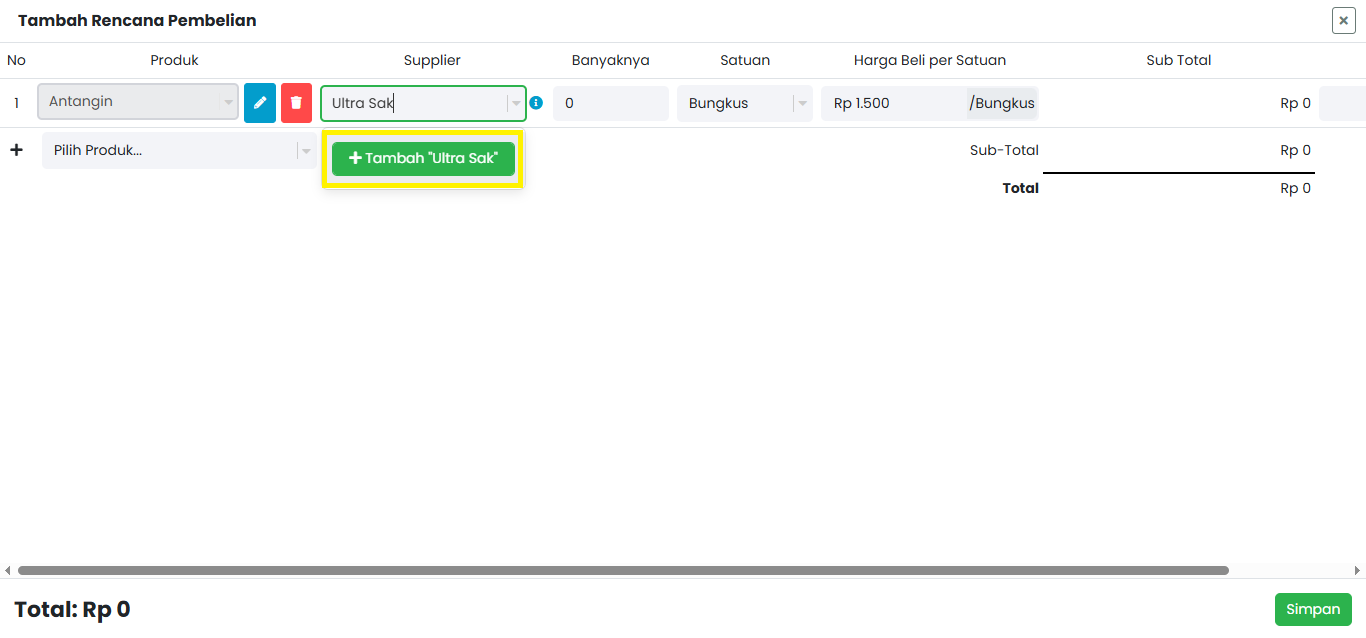
Tambah Rencana
Lengkapi informasi supplier yang diperlukan pada form yang muncul, lalu klik 'Tambah' untuk menyimpan supplier baru.
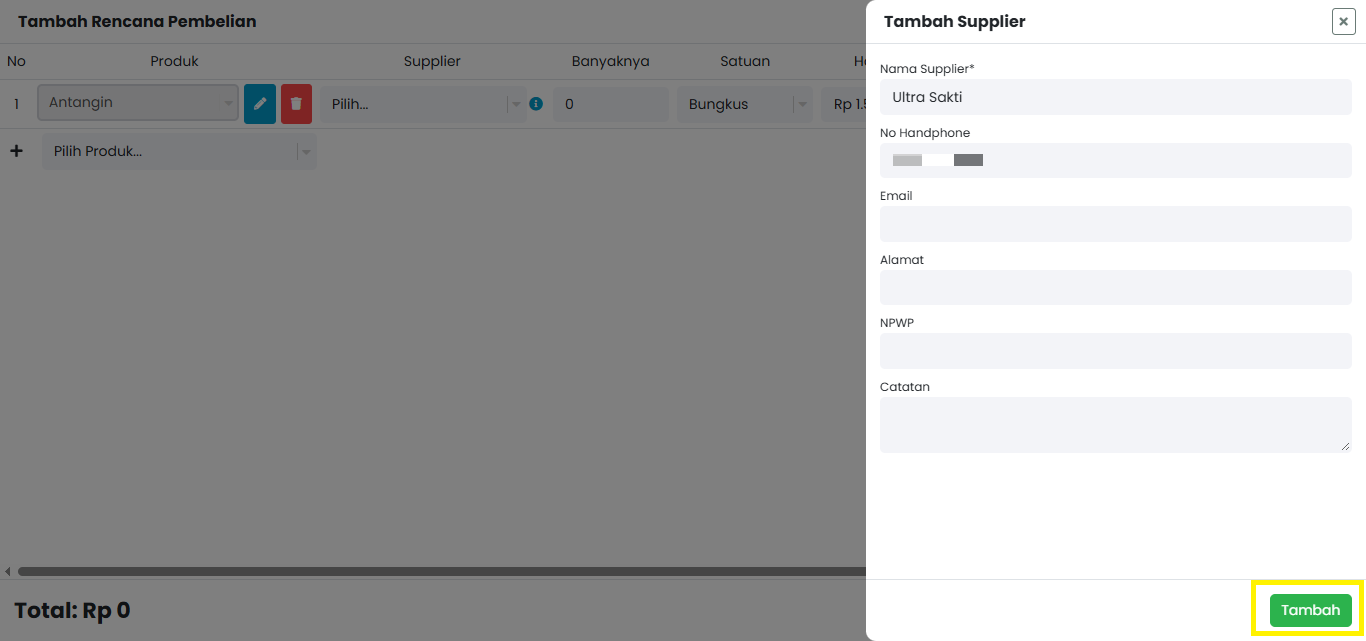
Tambah Rencana

Langkah 4: Simpan Rencana Pembelian

Setelah memilih produk dan supplier, lengkapi informasi tambahan jika diperlukan. Klik tombol 'Simpan' untuk menyimpan rencana pembelian.
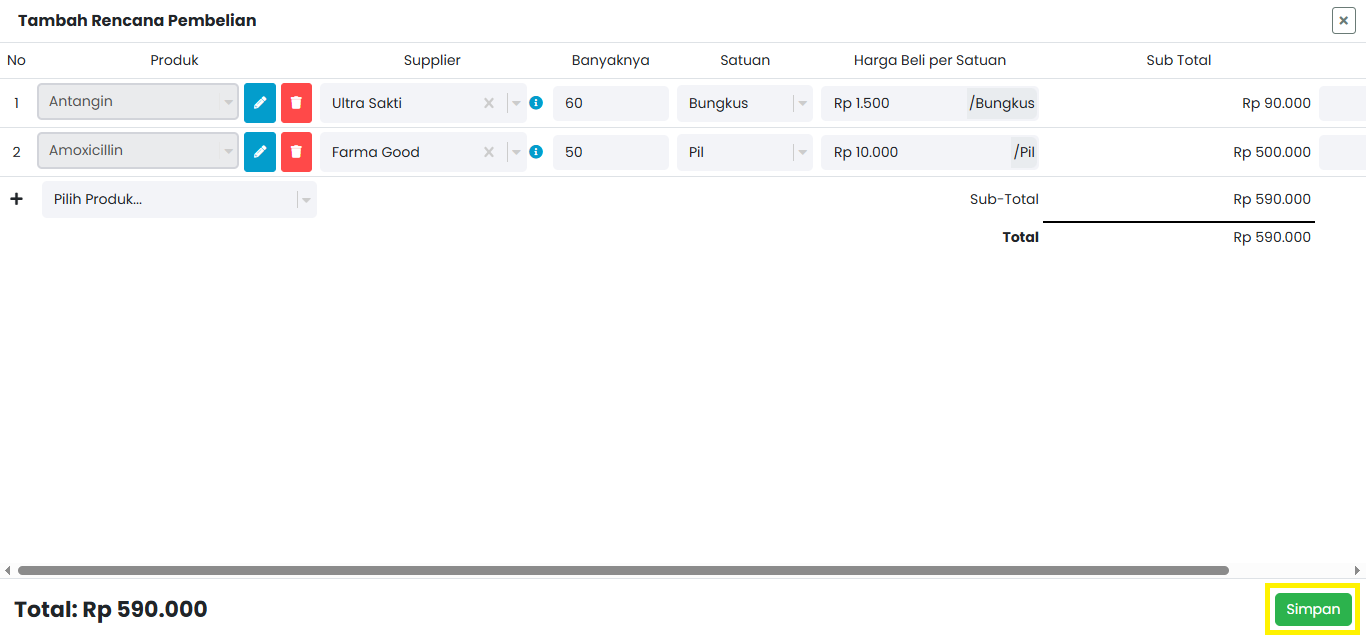
Langkah 4: Simpan Rencana Pembelian

Langkah 5: Konfirmasi Berhasil

Setelah rencana tersimpan, notifikasi berhasil akan muncul. Rencana pembelian baru akan ditampilkan di halaman rencana dan dikelompokkan berdasarkan supplier.
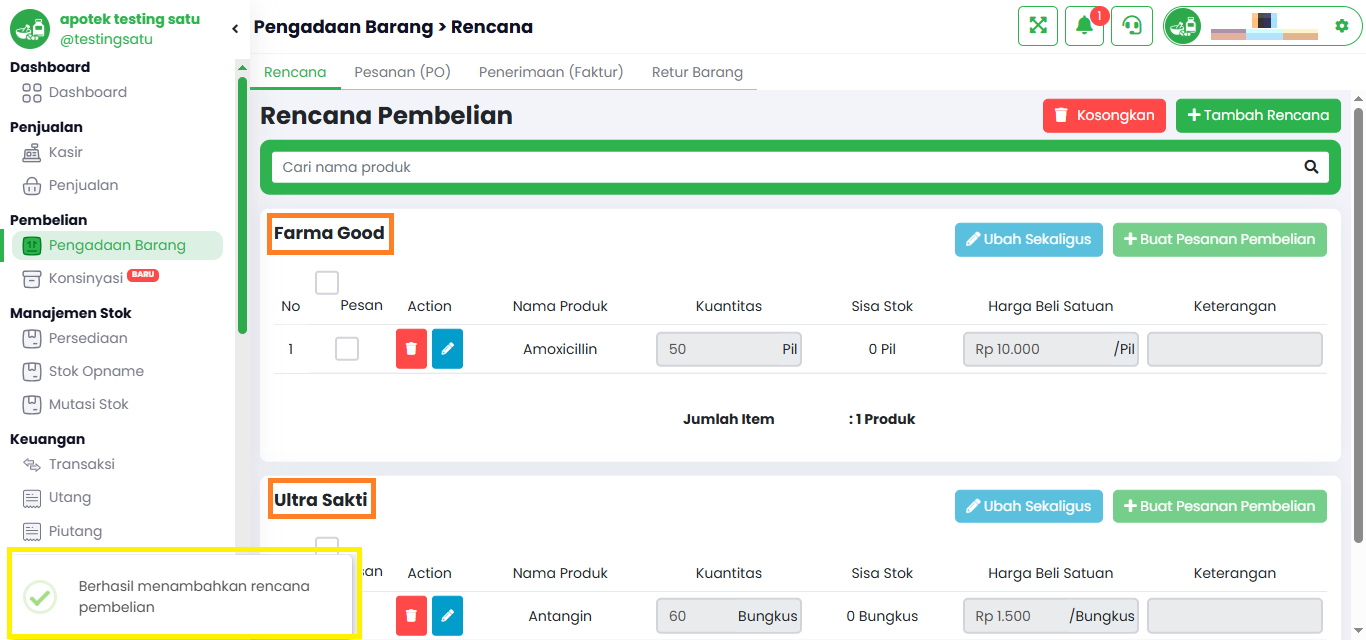
Langkah 5: Konfirmasi Berhasil
2

Edit Rencana

Panduan lengkap untuk mengubah rencana pembelian yang sudah ada di Farmaklik.

Langkah 1: Pilih Rencana yang akan Diubah

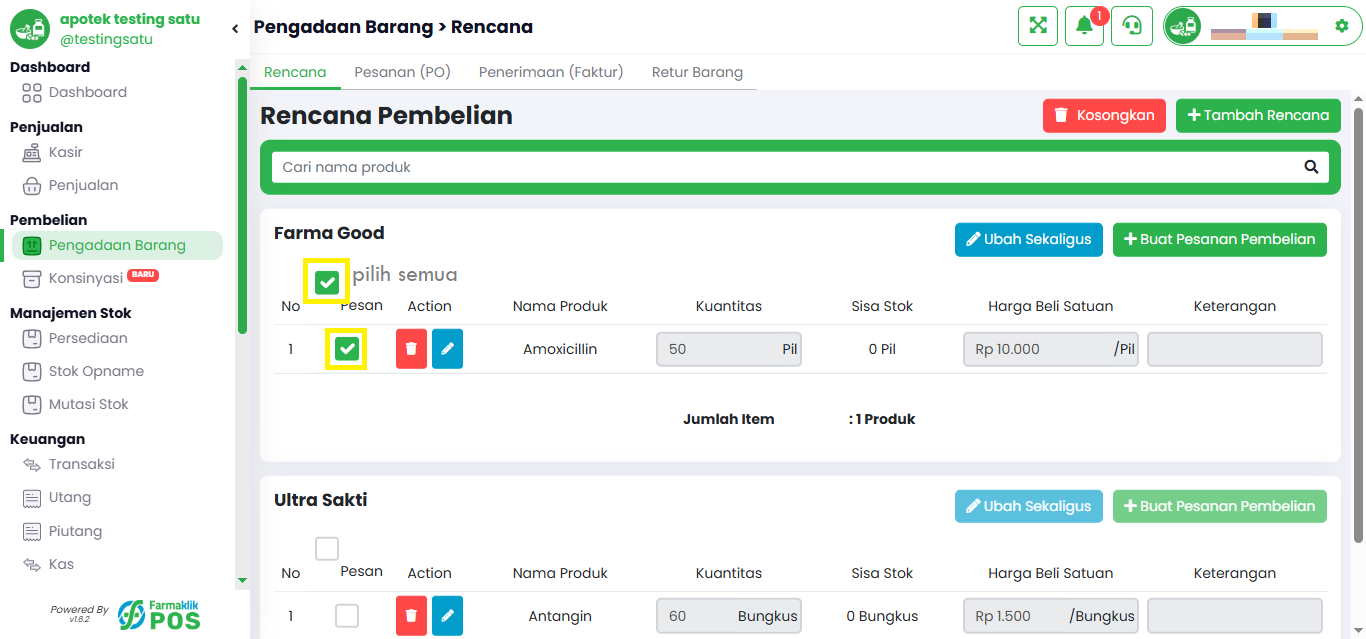
Centang produk yang ingin diubah dengan mengklik tombol centang di setiap produk. Anda juga bisa mencentang semua produk dari supplier tertentu sekaligus. Minimal harus ada 1 produk yang dicentang untuk melanjutkan proses perubahan.
Langkah 1: Pilih Rencana yang akan Diubah

Langkah 2: Buka Menu Ubah Sekaligus

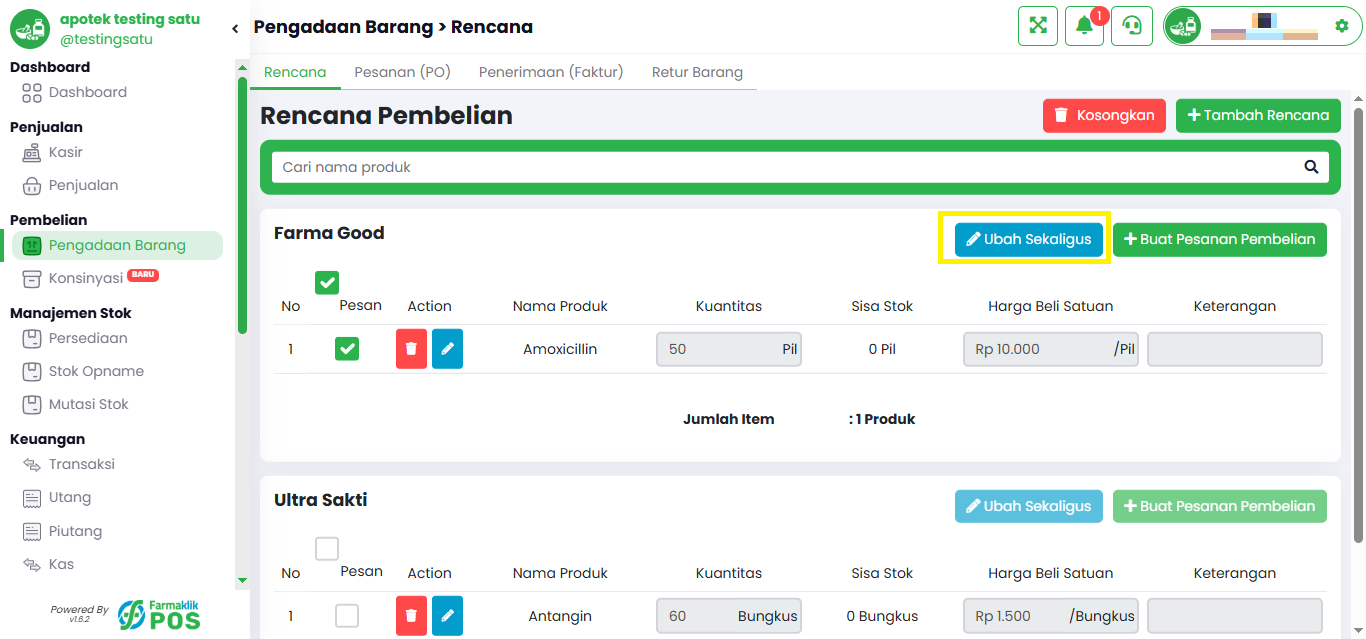
Setelah memilih produk, klik tombol 'Ubah Sekaligus' untuk mengubah data produk yang dipilih.
Langkah 2: Buka Menu Ubah Sekaligus

Langkah 3: Ubah Data Rencana

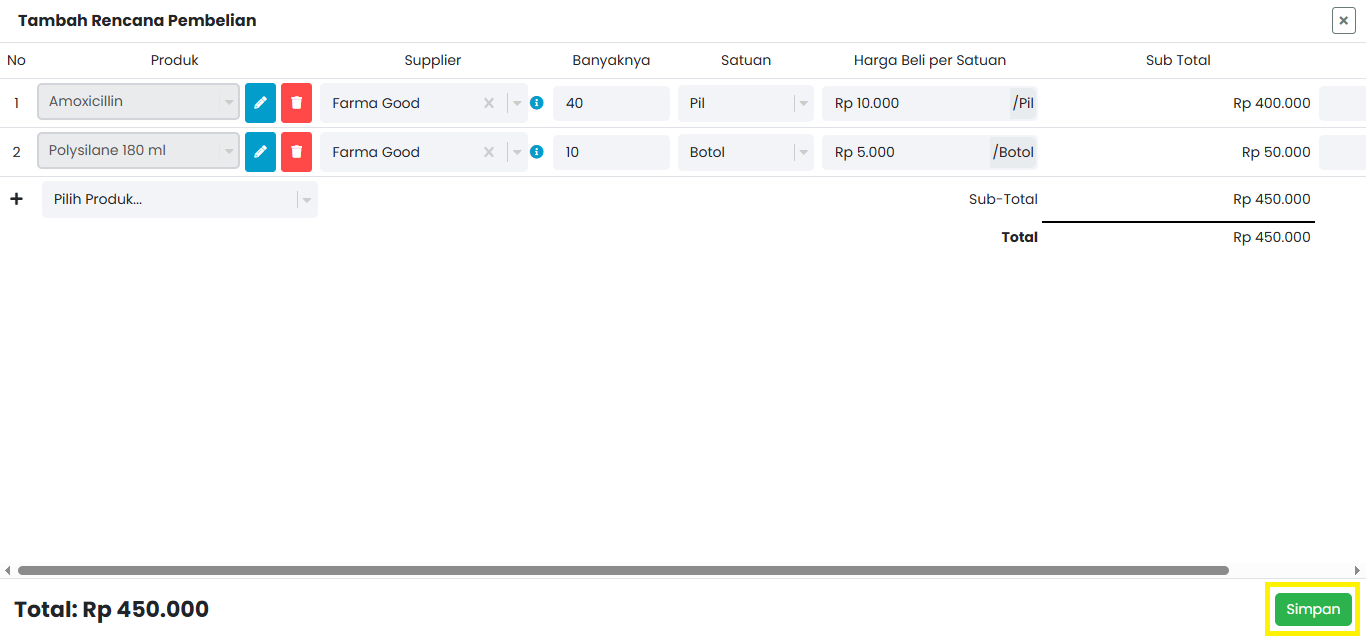
Form perubahan akan muncul. Ubah data yang diperlukan seperti jumlah, harga, atau informasi lainnya. Setelah selesai, klik tombol "Simpan" untuk menyimpan perubahan.
Langkah 3: Ubah Data Rencana

Langkah 4: Konfirmasi Berhasil

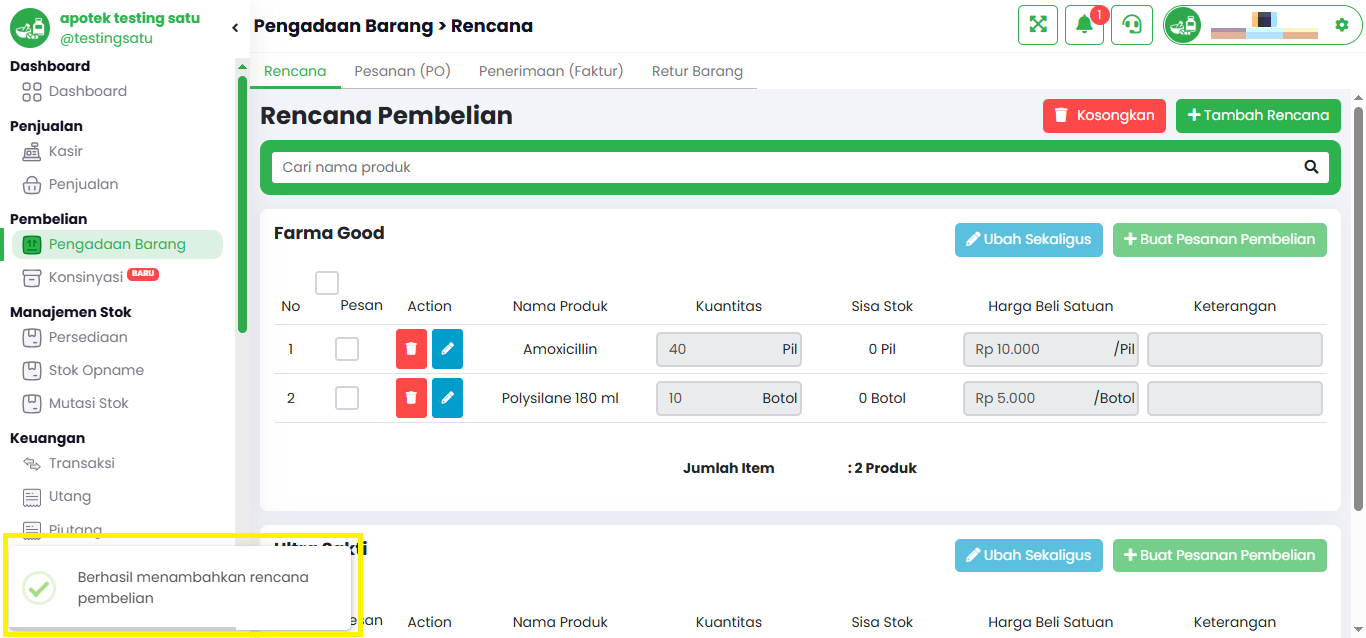
Notifikasi berhasil akan muncul jika perubahan berhasil disimpan. Perubahan akan langsung terlihat di daftar rencana pembelian.
Langkah 4: Konfirmasi Berhasil
3

Hapus Rencana

Panduan lengkap untuk menghapus rencana pembelian di Farmaklik.

Langkah 1: Pilih Rencana yang akan Dihapus

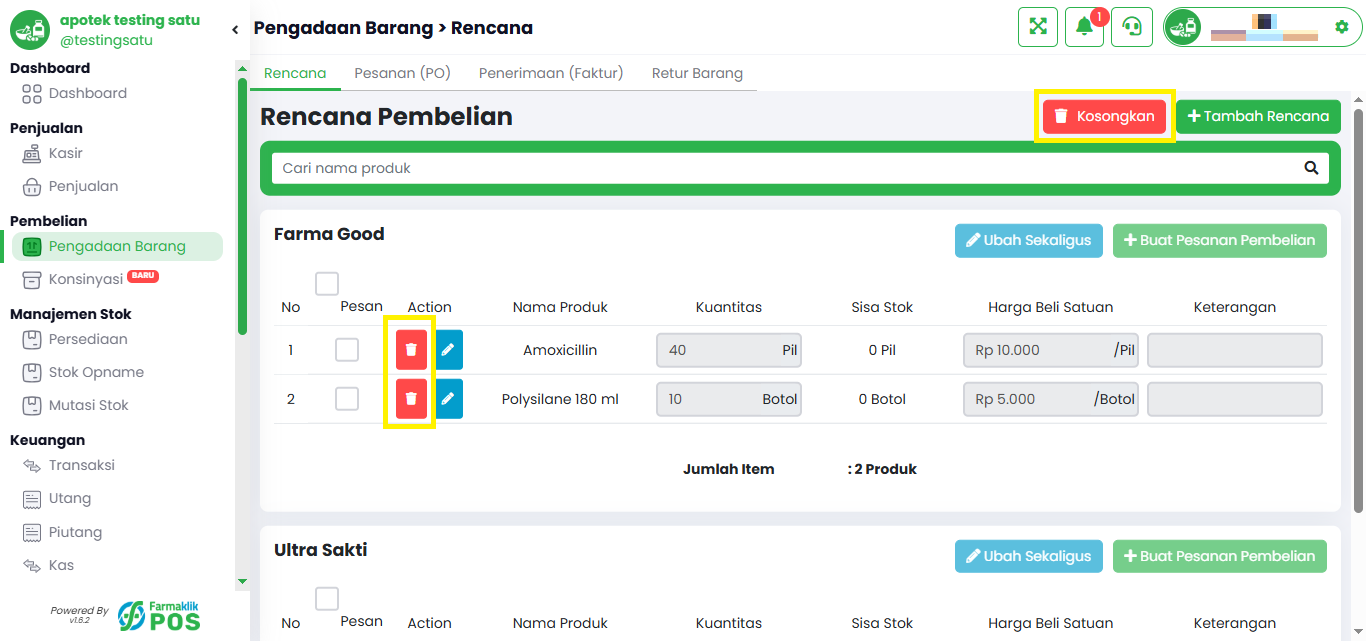
Untuk menghapus satu rencana pembelian, klik ikon tempat sampah (🗑️) di sebelah rencana yang ingin dihapus. Untuk menghapus semua rencana sekaligus, klik tombol 'Kosongkan' di bagian atas halaman.
Langkah 1: Pilih Rencana yang akan Dihapus

Langkah 2: Konfirmasi Penghapusan

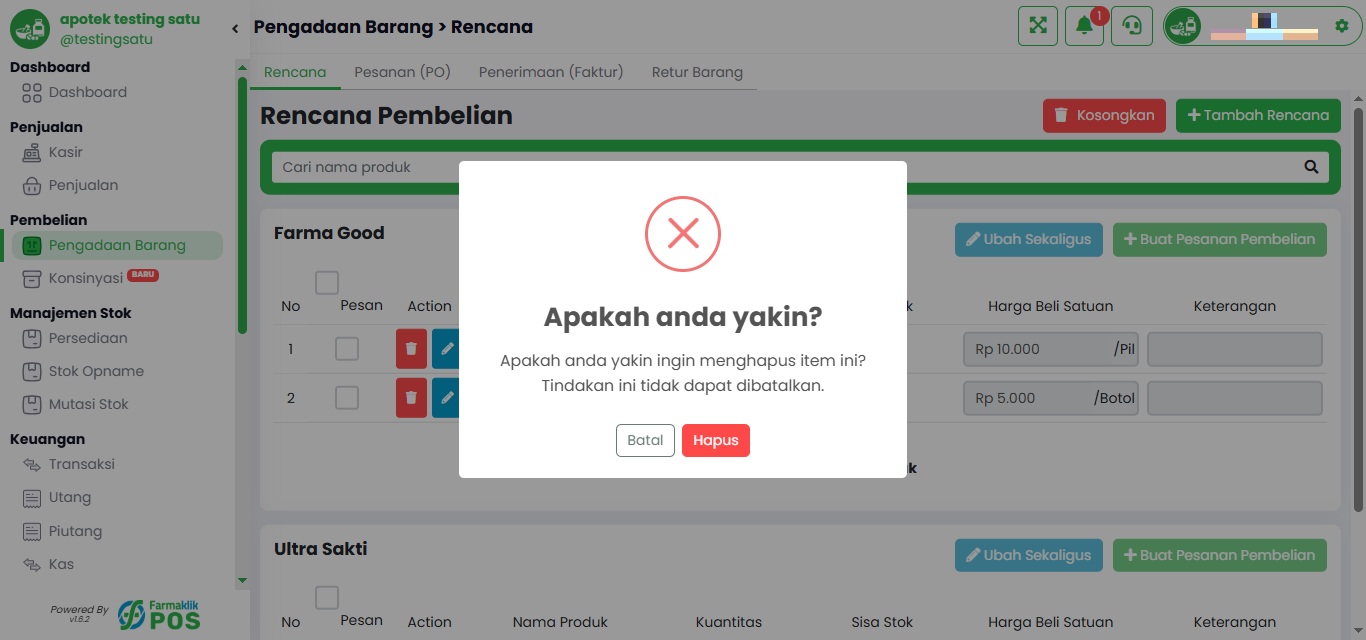
Pop-up konfirmasi akan muncul. Klik 'Hapus' jika Anda yakin ingin menghapus rencana yang dipilih.
Langkah 2: Konfirmasi Penghapusan

Langkah 3: Konfirmasi Berhasil

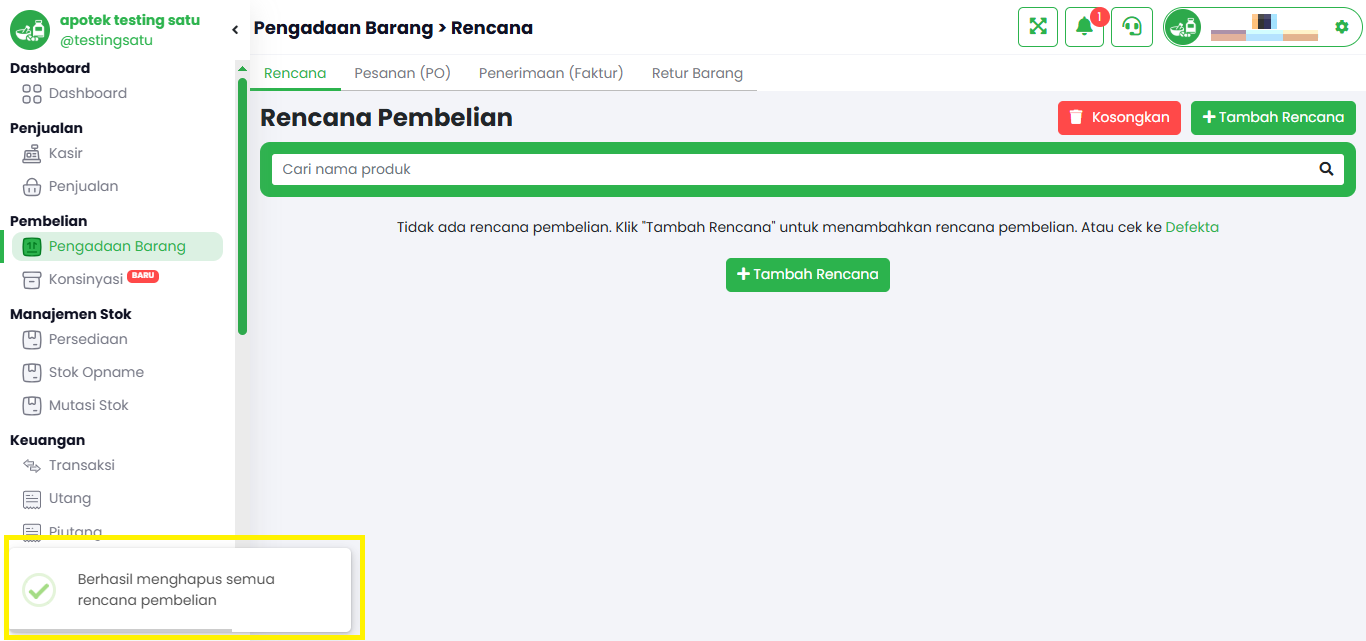
Notifikasi akan muncul setelah rencana berhasil dihapus. Rencana yang dipilih (atau semua rencana jika memilih 'Kosongkan') akan langsung hilang dari daftar.
Langkah 3: Konfirmasi Berhasil

Catatan Penting

Penghapusan bersifat permanen dan tidak dapat dibatalkan. Pastikan Anda telah memilih rencana yang tepat sebelum mengkonfirmasi penghapusan.